Dünya çapında etkili olan covid-19 salgını ile mücadele kapsamında okullara ara verilmiş uzaklan eğitime geçilmişti. Uzaktan eğitim süresinin 30 Nisan’a kadar devam edecek. Öğretmenler de bu süreçte öğrencilerine Zoom isimli program üzerinden görüntülü ders anlatacak. Program hakkında detaylı bilgi almak isteyen öğrenciler ve öğretmenler, Zoom nasıl kullanılır? Zoom uygulaması nedir? Zoom üzerinden nasıl ders anlatılır?sorulana yanıt arıyor.
MEB ile Zoom arasında hali hazırda bir anlaşma bulunmaktadır. Bu nedenle bu program üzerinden uzaktan eğitim dersleri verilecek. Zoom uygulamasının nasıl kullanılacağı ve uzaktan eğitimin nasıl verileceği yoğun olarak araştırılıyor.
ZOOM UYGULAMASI NASIL KULLANILIR?
İlk olarak zoom.us adlı sitenin kendi ana sayfasını açıyoruz. Açılan ekran üzerinden Sign Up Frre seçeneğinine tıkladıktan sonra çıkan ekrana mail adresimizi yazıyoruz. Mail adresine gelen doğrulama linkini aldıktan sonra download & run zoom dedikten sonra programı indirme işleminizi tamamlayabilirsiniz.
ZOOM’DA UZAKTAN ONLİNE EĞİTİM NASIL VERİLİR?
Zoom programını indirdikten sonra ana ekran üzerinde yer alan ifadeler kısmında Online ders yapmak için tıkla, Yeni bir online derse katılma, ders planlama gibi farklı ingilizce seçenekler yer alıyor. Öğretmenler online ders yapmak için new meeting, yeni bir online derse katılmak isteyen öğrenciler Join, Ders planlama kısmı ise meetings olarak yer alıyor.
Yeni bir ders başlatmak için “New Meeting” ikonuna tıklıyoruz.Burada size verilen meeting İD numarasını öğrencilere veriyorsunuz. Start Meeting tuşuna basıp derse başladıktan sonra öğrencileriniz ile ID’yi paylaşığınız derse başlayabiliryosunuz. Açılan ekran üzerinden mikrofon ayarı video açıp kapatma ekran paylaşma katılan öğrencilerin sayısını gösteren ifadeler yer alıyor.
Öğrenciler verdiğiniz ID ile zoom uygulaması üzerinden herhangi bir üyelik işlemi yapmadan derse katılılım sağlayabiliyor.
İşte adım adım Zoom’un kullanımı:
-Zoom’un sitesini giriş yapınız.
-Sağ üst köşede bulunan kayıt ol kısmına tıklayın.
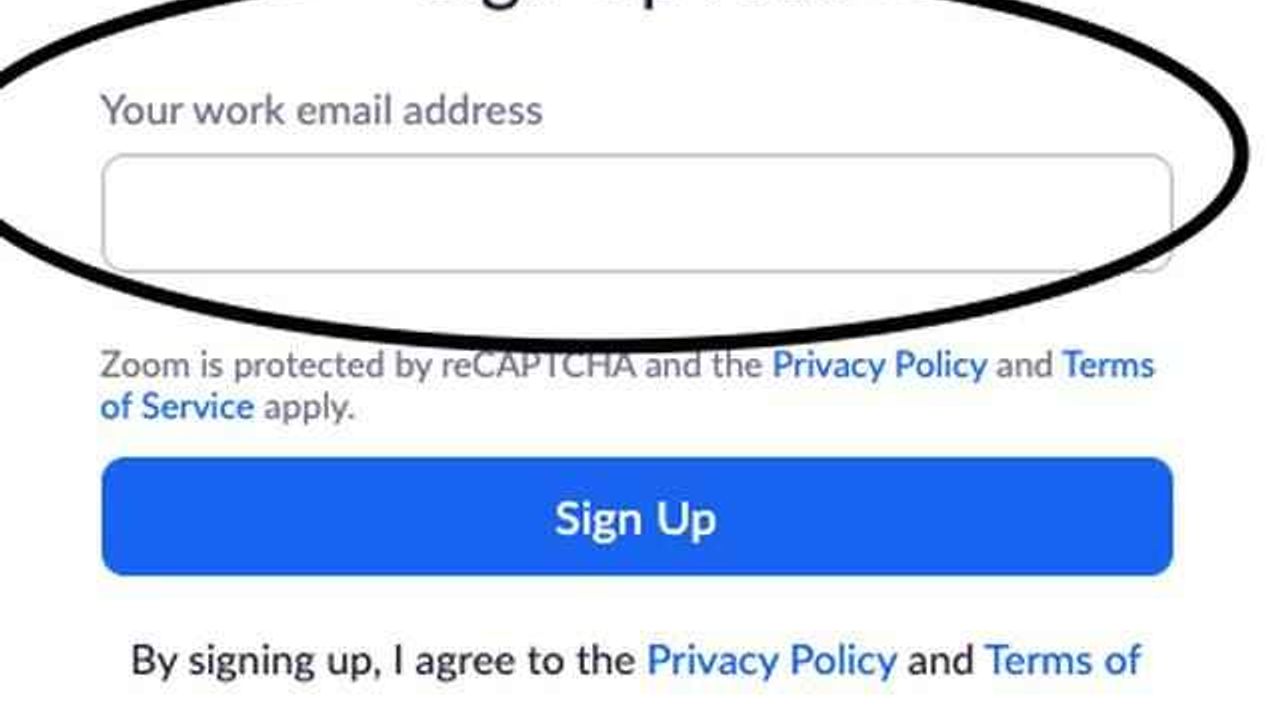
-Yuvarlak içine alınan kısımda mail adresinizi yazınız. Mail adresinizi yazdıktan sonra doğrulama linkiniz mail adresinize gelecektir. Mail adresinize gelen linke tıklayıp açılan sayfada giriş bilgilerinizi belirleyip zoom uygulamasına kaydınızı tamamlayınız. Kayıt işleminizi yaptıktan sonra karşınıza gelen linke tıklayınız.
-Kayıt işleminizi tamamlayıp sistemin sizi yönlendirdiği linke tıkladıktan sonra karşınız böyle bir ekran gelir. Buradan isterseniz “dowland & run Zoom” kısmına tıklayıp bilgisayarınıza zoom uygulamasını indirebilir ve tüm çalışmalarınızı uygulama üzerinden devam edebilirsiniz. Tarayıcınız üzerinden devam etmek için yuvarlak için belirtilen “click here” kısmına tıklayınız.
-Online görüşme paneline yönlenmeden öncesi son adım burasıdır. Bu kısımda yine “dowland & run Zoom” kısmından uygulamayı bilgisayarınıza indirebilirsiniz. Tarayıcınız üzerinden devam etmek için “start from your browser” kısmına tıklayınız.
Artık tarayıcınız üzerinden online görüşmeler, online ders yapmaya başlayabileceğiniz zoom platformuna ulaştınız.
Platformda kullanabileceğiniz tuşlar…
Ses Ayarları: Sesinizi açıp kapatabileceğiniz butondur.
Video Konferansı Başlatma: Online görüşmeyi başlatabilirsiniz.
Davet Et: Görüşme sağlamak istediğiniz kişilere, ders yapmak istediğiniz öğrencilerinize platformunuza davet edebilirsiniz. İster mail adresine davet linkinizi gönderebilirsiniz, isterseniz uygulamanız size verdiği linki kopyalayıp görüşme sağlamak istediğiniz kişilere gönderebilirsiniz.
Katılımcıları Görmek: Bu kısımdan katılımcılarınızı görebilir, direkt olarak kişinin görüntüsünün üstüne tıklayıp ona odaklanabilirsiniz.
Ekran Paylaşımı Yapmak: Bu kısımdan ekranınızı karşı taraf-larla paylaşabilirsiniz. Mesela bir sunum üzerinden veya bir doküman üzerinden ders yapıyorsanız bu sunumu veya dokümanı ekran paylaşımı yapıp öğrencilerinizle paylaşabilirsiniz.
Chat: Katılımlarınıza notlarınızı paylaşmak için chat kısmından hangi katılımcıyla konuşmak istiyorsanız üstüne tıklayıp özel olarak konuşabilirsiniz.
New Meeting: Yeni bir toplantı, görüşme, online ders oluşturacağınız alan bu kısımdır. New meeting kısmına tıklayıp zoom uygulaması üzerinden derslerinizi veya toplantılarınızı yapabilirsiniz.
Join: Mevcut olan bir toplantıya ve derse katılabileceğiniz butondur. Bu kısma tıklayıp görüşmeyi oluşturan kişinin ID’sini girip sınıfa dahil olabilirsiniz.
Schedule: İleri tarihli bir meeting, online ders, sınıf ortamı oluşturabileceğiniz alandır. Derslerinizi şuan değilde 2 gün sonra planlamak istiyorsanız bu kısmı kullanabilirsiniz.
Share Screen: Ekran paylaşımı yapabileceğiniz alandır.